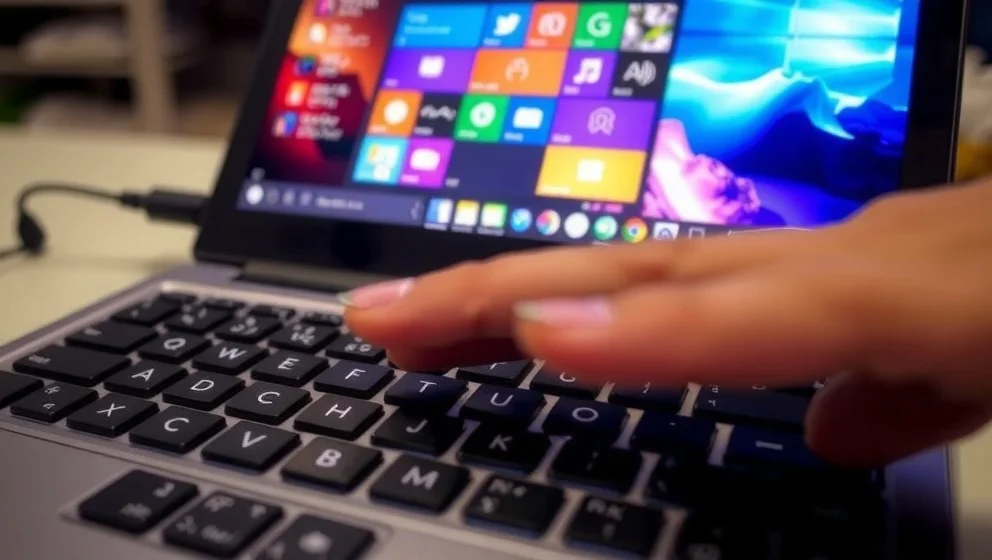
Att ta en skärmdump på en HP-bärbar dator är enklare än du tror. Du behöver bara veta vilka tangenter du ska trycka på. Det finns många sätt att göra det, från super enkla till lite mer avancerade. Oavsett om du vill spara ett helt fönster eller bara en liten del av skärmen, har din dator redan allt du behöver inbyggt. Låt oss gå igenom de bästa metoderna så att du kan välja den som passar dig bäst.
De två snabbaste sätten
Print Screen-tangenten (ofta märkt PrtSc) sitter i det övre högra hörnet av tangentbordet. Tryck på den och hela skärmen kopieras till urklipp. Därefter öppnar du Paint eller Word och klistrar in bilden med Ctrl + V. Enkelt och smidigt, faktiskt.
Windows + Print Screen är ännu snabbare (mitt favoritrick). Skärmen dimmar kort och skärmdumpen sparas direkt i din Bilder-mapp. Du behöver inte öppna något bildprogram alls. Det är perfekt om du bara vill spara något fort.
Mer kontroll med specialverktyg
Windows + Skift + S öppnar Klipp och skissa-verktyget. Skärmen blir vit och markören blir ett hårkors. Du drar sedan runt den del du vill fånga, och bilden kopieras automatiskt till urklipp. Detta är bra när du bara behöver en spesific del av skärmen.
Skärmklippverktyget erbjuder fyra olika snapptyper:
- Rektangulär snipp för att välja en fyrkantig område
- Frihandssnipp för oregelbundna former
- Fönstersnipp för ett specifikt fönster
- Helskärmssnipp för allt på skärmen
Du kan även markera eller rita på skärmdumpen innan du sparar den. Det är ganska häftigt faktiskt.
Genvägar för bärbara datorer
Alt + PrtSc fångar endast det aktiva fönstret, inte hela skärmen. Bra när du bara vill ha en sak och inget mer.
På vissa HP-datorer behöver du trycka Fn + PrtSc för att aktivera Print Screen-funktionen. Prova detta om de andra metoderna inte fungerar.
Windows + Alt + PrtSc sparar det aktiva fönstret direkt utan att du behöver öppna Paint eller något annat program.
Spara rätt och praktiska tips
Välj PNG-format istället för JPEG när du sparar skärmdumpar. PNG håller bättre kvalitet, särskilt för text och detaljer. Kontrollera att du har tillräckligt med lagringsutrymme innan du sparar många bilder.
Se till att din skärmupplösning är rätt inställd för att undvika suddiga bilder. Om du har problem kan en uppdatering av grafikdrivrutinerna hjälpa.
För de flesta behov räcker det enkla inbyggda verktyget fullt ut. Men om du behöver mer avancerade funktioner senare kan du undersöka program som Snagit. De erbjuder extra redigeringsverktyg och möjligheter som kan vara användbara.
Innehållet har skapats med AI-teknik. Vi uppskattar om du meddelar oss om felaktigheter.